
Zusammenfassung
Der Beitrag zeigt praxisnah, wie ein Provider- bzw. Domainwechsel am Beispiel Strato abläuft. Er erklärt die wichtigsten Schritte wie Datensicherung, Auth-Code-Umzug und technische Nacharbeiten, damit Website, E-Mails und SEO ohne Probleme weiterlaufen.
Aktualisiert am 16. März 2026
Wenn du deine Domain wechselst oder auf einen neuen Server umziehst ( Providerwechsel), ist es wichtig strukturiert vorzugehen, auch damit du z.B. deine Position bei Google behälst
Gründe für eine Checkliste
Ob Umzug oder Relaunch: damit du nichts aus den Augen verlierst! Mir ist einmal passiert, dass alle E-Mails einer Kundin futsch waren, ich hatte nicht daran gedacht, dass sie nur über die Homepage von Strato ihre Mails verwaltet und keine Sicherung z.B. in Outlook oder Thunderbird ihrer Korrespondenz hat. Bei Strato-Webmail kann man Mails manuell in ein Archiv sichern, aber nicht in allen Paketen.
Ab wann ist es eine Art Umzug?
Vielleicht denkst du, ich bleibe doch bei IONOS, Strato oder All-inkl.com und ändere nur den Namen meiner Website – aber auch das will geplant sein.
1. Du bleibst bei Anbieter & Domain, aber änderst das CMS
Hier können sich Website-Strukturen ändern und evtl. gehen dir hier Inhalte verloren. Achte darauf, dass Seiten die verloren gehen, auf eine ähnliche Seite oder die Startseite umleiten.
2. Domainwechsel & Relaunch
Das ist zu handhaben wie ein Umzug. Achte darauf das bei Änderungen der URL-Struktur eine suchmaschinenfreundliche 301-Weiterleitung von Adresse-alt zu Adresse-neu angelegt wird. Das kannst du entweder manuell über .htaccess machen oder über ein Plugin, bei WordPress z.B. Rankmath oder 301-Redirects.
3. Wechsel des Providers
Was ist ein Providerwechsel? Ein Umzug von Strato zu IONOS oder von IONOS zu All-inkl. zum Beispiel: Deine Domain, also deine Internet-Adresse wird von einem sogenannten Provider “gehostet”, d.h. digitalfahrschule.de hat bei All-inkl.com ihr zuhause. Wenn du mit deinem Provider – d.h. Internet-Provider oder Webhoster unzufrieden bist, kannst du von einem zum anderen wechseln. Jede Domain wird von einem Internet-Provider oder Webhoster verwaltet.
Hier kannst du gleich zur Checkliste bei einem Providerwechsel springen ↓
Erstelle eine Tabelle, die die Struktur deiner Inhalte abbildet

Tabelle manuell erstellen
Du gibst in Google folgende Zeile ein:
site:meinedomain.de
Es erfolgt eine Auflistung aller bei Google gelisteten Inhalte.
Tabelle mit Tool erstellen
Viel bequemer: Screaming Frog, um eine Auflistung deiner Inhalte, deiner Seiten & Beiträge zu erhalten. Das ist ein Programm, das kostenfrei zum Download ist und mit dem du Tabellen deines Inhaltes erstellen kannst. Screaming Frog listet auch deine Verlinkungen zu anderen Seiten auf ⇒ bei der Gelegenheit kannst du prüfen, ob noch alle Links funktionieren.

In dieser Ansicht siehst du sowohl eine Liste der vorhandenen Seiten der Website als auch die vergebenen Meta Descriptions, falls du gleichzeitig eine SEO-Optimierung machen möchtest. Der Pfeil zeigt dir die Stelle in dem Tool, wo du die Daten exportieren kannst. Entweder als CSV oder direkt in Google Drive.

Seitentitel und Meta-Description: Aus diesen Elementen formt Google die Serp-Snippets des Suchergebisses und besonders der Seitentitel hilft Google zu verstehen, worum es bei der Seite geht. Lies hier im Detail, was Serp-Snippets sind →
Behalte deine URL-Änderungen im Blick

Was ist eine 301-Weiterleitung?
Bei einer 301-Weiterleitung wird Google und anderen Suchmaschinen mitgeteilt, dass der Inhalt einer angeforderten Ressource ab sofort unter einer neuen Adresse erreichbar ist.Hintergrund: Google & Co. hat die Webadresse domain.de/service in seiner Datenbank gespeichert und findet diese nicht mehr, wenn die Adresse sich geändert hat: domain.de/seo-beratung-online. Wurde diese Seite bisher auf Seite 1 bei Google gelistet, kann dieses Ranking verfallen. Die 301-Weiterleitung gibt den Page-Rank an die neue Adresse weiter.
Lies hierzu auch meinen Artikel zu URL-Änderungen bei Relaunch oder Umzug →
Checkliste: zu Bedenken beim Domain-Umzug
Hier die Überlegungen bei einem Providerwechsel im Überblick:
- Mails sichern (alle E-Mails gehen sonst verloren, E-Mail ist an Domain, also an den Provider gebunden)
- Den alten Provider kündigen, um Auth-Code bitten (ACHTUNG: Sonderfall IONOS – bei Kündigung der Domain bleibt der Vertrag erhalten, der EXTRA(!) gekündigt werden muss)
- Neuen Provider – toller Artikel zur Auswahl des Providers bei WordPress https://www.blogmojo.de/wordpress-hosting/
- Alter Provider: Homepage sichern, WordPress z.B. mit Duplicator oder eine statische Homepage via Filezilla
- Neuer Provider:
- Domain auswählen, im Bestellvorgang Auth-Code eingeben
- FTP-Zugang erstellen, einrichten
- Duplicator Zip inkl. Installer.php via FTP Programm ins Homepageverzeichnis laden (oder die Statische Homepage)
- Bei WordPress: Datenbank anlegen, Zugangsdaten aufschreiben
- WordPress über Duplicator installieren (hierfür die Datenbank)
- SSL Zertifikat schon mal aktivieren (ohne 301-Weiterleitung)
- WordPress: SSL auf der Homepage unter Einstellungen anpassen, die Datenbank anpassen (Plugin Better Search Replace)
- Statische Homepage: Verlinkungen prüfen, ggf. auf https:// umstellen
- Beim Provider die permanente Umleitung aktivieren, ggf. über .htaccess
- E-Mail Konto einrichten
- Datensicherung der neuen Homepage!

Umzug einer Domain zu einem anderen Provider.
Um den Provider zu wechseln, kündigt Ihr bei eurem jetzigen Provider (Strato, IONOS, Host Europe etc.) euren Vertrag und bittet um die Zusendung eines Auth-Codes (Authentifizierungscode) mehr zum Auth-Code am Ende dieses Beitrages.
Achtung IONOS – hier müssen alle Elemente eines Vertrages extra gekündigt werden, die Domain umzuziehen, bedeutet nicht, das der Vertrag mit IONOS erlischt – die Kosten laufen unverändert weiter.
Dieser Alphanumerische Wert wird intern zwischen den Providern kommuniziert und erlaubt den Umzug. Im Video findet Ihr den Umzug am Beispiel Strato.
- Ihr habt den Auth-Code
- Ihr wählt das Paket aus, das ihr haben wollt (Up oder Downgrades jederzeit möglich)
- Tragt eure Webadresse ein: domain.de
- bekommt die Info, dass diese schon vergeben ist
- Klickt auf “Umzug”
- Gebt ggf. schon den Auth-Code in ein Feld ein
- Folgt dem Bestellvorgang und achtet (bei Strato) darauf, das ihr nichts zusätzlich bestellt.
Providerwechsel am Beispiel Strato – Videotutorial
Sie sehen gerade einen Platzhalterinhalt von YouTube. Um auf den eigentlichen Inhalt zuzugreifen, klicken Sie auf die Schaltfläche unten. Bitte beachten Sie, dass dabei Daten an Drittanbieter weitergegeben werden.
Die Preise sind zur Zeit (2022) immer noch aktuell.
Providerwechsel am Beispiel Strato – Schritt für Schritt in Bildern
… bis zur Eingabe des Auth-Codes
Wenn ich Strato empfehle, tue ich es wegen des günstigen Preises und der angenehmen Bedienfunktion im Backend von Strato. Wenn von Anfang an größere oder mehrere Projekte geplant sind, würde ich All-inkl. z.B. empfehlen – siehe hier auch den Artikel zur Providerwahl.
Deshalb: bitte auf das günstigste Paket achten!
strato.de/hosting/wordpress-hosting ↑ Strato bleibt seit Jahren preisstabil. Den Artikel habe ich vor fast 2 Jahren geschrieben und heute (Oktober 2022) sind die Preise wie Ende 2020.


Was ist ein Auth-Code?
Der Auth-Code (kurz für Authorization Code oder Authentifizierungscode) ist eine Art Passwort für eure Domain. Er wird benötigt, wenn eine Domain von einem Provider zu einem anderen umziehen soll.
Habt ihr mehrere Domains, wird pro Domain ein Auth-Code erstellt. Bei Strato und IONOS könnt ihr den Auth-Code unter Vertragsangelegenheiten einsehen. Andere mailen euch den Auth-Code – z.B. Netbeat.
Wie lange ist ein Auth-Code gültig?
Wenn ein Auth-Code für eine Domain gesetzt wurde, so ist dieser für eine Dauer von 30 Tagen gültig. Nach diesem Zeitraum verfällt er und du musst für einen Providerwechsel einen neuen Auth-Code beantragen.
SSL beim neuen Provider aktivieren
Bei dem neuen Provider sollte das SSL Zertifikat aktiviert werden.
Aber auch hier ist die Reihenfolge zu beachten
- Domain umziehen
- Die Homepage umziehen
- SSL aktivieren
- Funktionalität der Homepage prüfen
- Permanente Weiterleitung aktivieren (301-Weiterleitung)
Siehe hierzu auch meinen Artikel SSL aktivieren, WordPress von http:// auf https:// ändern >>
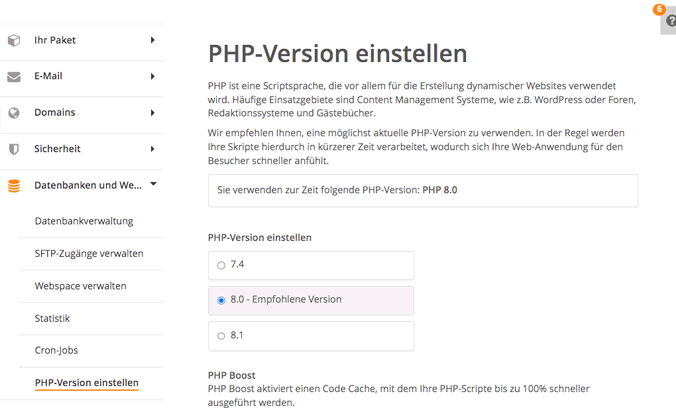
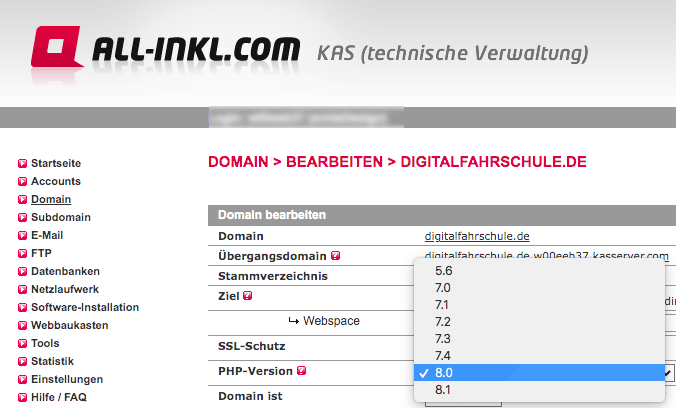
Die PHP-Version anpassen
Bei Strato
Du kannst ganz leicht im bei Strato die PHP-Version mit einem Klick anpassen – und wenn deine Homepage nicht mehr funktioniert, wieder auf die vorherige zurücksetzen. Nur die aktuellen PHP-Versionen werden kostenfrei bei deinem Provider unterstützt, für PHP 7.4 z.B. verlangt Strato fast 8 Euro/Monat als sogenannter “Extended Support”. Achte hier also darauf, dass deine Installation und deine PHP-Version aktuell ist.
In Ausnahmefällen musst du bei Strato die .htaccess-Datei anpassen, wie das funktioniert, kannst du hier nachlesen →
Bei All-inkl.com
Nicht vergessen
Möglicherweise wiederhole ich mich, aber hier noch mal übersichtlich, was du beachten solltest.
SEO-Migration (wichtig für Google-Sichtbarkeit)
Beim Providerwechsel kann Google denken, dass Inhalte verschwunden oder neu sind. Deshalb sollte man:
- Alle alten URLs sichern und Weiterleitungen einrichten
Vor dem Umzug eine Liste aller Seiten exportieren und danach prüfen, ob jede alte URL per 301-Weiterleitung auf die richtige neue Seite zeigt (siehe oben, meine Beispiel-Tabelle) - Google über die Änderungen informieren
Neue Sitemap einreichen, die Property in der Search Console prüfen und Rankings sowie Besucherzahlen nach dem Umzug beobachten. - Ladezeit und Technik kontrollieren
Nach dem Umzug messen, ob sich die Performance verschlechtert hat (Core Web Vitals), da langsame Seiten Rankings verlieren können.
Ein Providerwechsel ist für Suchmaschinen immer auch ein kleiner Relaunch.
Mail-Migration (für Unternehmen oft kritischer als die Website)
Viele Probleme entstehen beim Umzug der E-Mail-Postfächer.
- E-Mails vorher sichern oder synchronisieren
Postfächer mit einem IMAP-Sync-Tool kopieren, damit keine alten Nachrichten verloren gehen. - DNS-Mail-Einträge korrekt umstellen
MX-Einträge sowie SPF, DKIM und DMARC → müssen beim neuen Provider stimmen, sonst kommen Mails nicht an oder landen im Spam. - Mailprogramme und Webmailer testen
Outlook, Apple Mail oder Webzugang nach dem Umzug neu verbinden und prüfen, ob Senden und Empfangen funktioniert.
Für viele Kunden ist funktionierende E-Mail wichtiger als die Website.
Server-Umgebung und Technik (entscheidet über Geschwindigkeit)
Beim neuen Hosting ändern sich oft technische Voraussetzungen.
- Aktuelle PHP- und Datenbank-Version verwenden (siehe die Erklärung oben)
Veraltete Versionen sind langsamer und unsicher, deshalb sollte man auf moderne Versionen aktualisieren. - Server-Features prüfen
Unterstützung für HTTP/2 oder HTTP/3 sowie Caching-Technologien kann die Ladezeit deutlich verbessern. - Technische Einstellungen kontrollieren
Cronjobs, Weiterleitungen oder Unterschiede zwischen Apache und Nginx können Funktionen der Website beeinflussen.
Der Hosting-Provider hat großen Einfluss auf Performance und Stabilität.
Sicherheit nach dem Umzug
Nach dem Go-Live sollte man einen kurzen Sicherheitscheck machen:
- SSL aktivieren und Weiterleitung auf HTTPS → prüfen
Ohne korrektes SSL entstehen Warnmeldungen und mögliche Rankingverluste. - Login, Security-Plugin und Backups testen
Sicherstellen, dass der Admin-Zugang funktioniert und automatische Backups wieder eingerichtet sind. - Dateirechte überprüfen
Falsche Berechtigungen können Probleme bei Uploads, Updates oder Plugins verursachen.
Viele Fehler treten erst nach dem Umzug auf, deshalb ist dieser Check wichtig.
2 Kommentare zu „Providerwechsel am Beispiel Strato – Checkliste“