
Aktualisiert am 13. Oktober 2026
Eine URL-Änderung beim Relaunch einer Website kann Vorteile bringen, beispielsweise für eine verbesserte Nutzerfreundlichkeit oder Suchmaschinenoptimierung. Doch es birgt auch Risiken, insbesondere in Bezug auf den Verlust von Suchmaschinenrankings und Verweisen von anderen Websites.
Eine URL (Uniform Resource Locator) ist eine Adresse, die zu einer Webseite führt. Sie gibt den genauen Standort einer Ressource im Internet an. Jede URL steht für genau eine Adresse. Derselbe Inhalt kann aber unter mehreren URLs erreichbar sein.
Mir dem Programm Screaming Frog → kannst du bei einem Relaunch oder Umzug die Webseite auslesen lassen und bekommst eine u.a. Liste der Seitennamen. Diese kannst du in eine Tabelle exportieren und hast eine gute Vorlage für die Veränderung deiner URLs. Das Tool ist kostenlos und kann sowohl für Windows als auch für Mac installiert werden.
Eine URL-Änderung kann gut sein, weil die Adresse dann…
- leichter zu merken ist
- besser beschreibt, worum es auf der Seite geht
- professioneller und vertrauenswürdiger aussieht
- besser für Suchmaschinen optimiert werden kann
ABER: URLs nur ändern, wenn es einen echten Grund gibt.
Schritte und Tipps bei URL-Änderungen
- Planung: Überlege genau, welche URLs geändert werden sollen und warum. Erstelle eine Liste mit allen alten URLs und ihren entsprechenden neuen URLs – eine kleine Bemerkung – warum und wieso – kann nicht schaden.

- 301-Weiterleitungen einrichten: Um den Verlust von Traffic zu vermeiden, solltest du für jede alte URL eine 301-Weiterleitung auf die entsprechende neue URL einrichten. Dies zeigt Suchmaschinen, dass die Seite dauerhaft verschoben wurde, und und Google überträgt die Signale der alten Seite auf die neue.
URL mit 301 weiterleiten
Was bedeutet 301-Weiterleitung?
Der 301-Statuscode sagt, dass eine Webseite dauerhaft umgezogen ist. Also eine dauerhafte URL-Änderung. Wenn du versuchst, die alte Adresse zu besuchen, wirst du automatisch zur neuen Adresse geschickt. Es gibt viele Statuscodes, die den Umgang mit Adressen im WWW regeln – lies ggf. mehr dazu auf Wikipedia https://de.wikipedia.org/wiki/HTTP-Statuscode ↑
Umzug: gesamte Domain oder einzelne URL weiterleiten?
Suchmaschinentechnisch ist die saubere Einzel-Weiterleitung von alter URL auf passende neue URL fast immer besser als einfach die komplette alte Website pauschal auf die neue Startseite umzuleiten. Google empfiehlt bei einem Umzug mit URL-Änderungen, die alten Seiten per 301 auf die jeweiligen neuen Entsprechungen weiterzuleiten. Das hilft Google, die Inhalte korrekt zuzuordnen und Signale direkter zu übertragen. Google for Developers ↑ Praktisch heißt das:
- Beste Lösung:
/alte-leistung-a→/neue-leistung-a/alter-blogartikel→/neuer-blogartikel/kontakt→/kontakt - Schlechtere Lösung: alles pauschal → neue Startseite
Warum? Weil Google dann viel klarer erkennt, welche Seite wohin umgezogen ist. Eine Massenumleitung auf die Startseite ist oft nur ein grober Notnagel und verschenkt Relevanz, Rankingsignale und Nutzerfreundlichkeit. Google weist auch darauf hin, dass eine möglichst ähnliche Seitenstruktur beim Umzug hilft; kombiniert man Domainwechsel und starke Strukturänderung, ist Traffic-Verlust wahrscheinlicher. Google Hilfe ↑
- 301, nicht 302
- möglichst keine Redirect-Ketten
- interne Links direkt auf die neuen URLs umstellen
- neue Sitemap einreichen
- alte Weiterleitungen mindestens 1 Jahr, besser länger, bestehen lassen Google for Developers ↑
Ausnahme: Wenn es wirklich nur eine Mini-Seite mit 3–5 irrelevanten Unterseiten war, kann eine pauschale Weiterleitung auf die Startseite als Übergang funktionieren. Für SEO ist sie aber nicht die beste Variante. Mein Rat in einem Satz: Immer möglichst URL-zu-URL umleiten, nicht alles auf die Startseite werfen.
301-Weiterleitung über Plugins
.. mit dem WordPress-Plugin Rank Math ↑ oder auch Redirection ↑ – das Prinzip ist dasselbe. URL, die nicht mehr da ist an aktuelle URL. Du kannst auch mehrere gelöschte Seiten an eine Adresse leiten.

301-Weiterleitung via .htaccess
Die .htaccess-Datei liegt im Root-Verzeichnis deiner Installation. Lies hier weiter, wie du die .htaccess-Datei aufrufen und bearbeiten kannst →
Einzelne Seite umleiten
Redirect 301 /alte-seite /neue-seite
Ganze Domain umleiten
RewriteEngine On
RewriteCond %{HTTP_HOST} ^alte-domain\.de$ [NC]
RewriteRule ^(.*)$ https://neue-domain.de/$1 [L,R=301]
Spezifisches Verzeichnis umleiten
RedirectMatch 301 ^/alte-seite/?$ https://deine-domain.de/neue-seite/
404 sinnvoll nutzen
Ein 404 ist der Statuscode für „Seite nicht gefunden“, quasi das Nicht-gefunden-Schild im Internet. Das klingt nach einem Fehler, ist aber eine ehrliche Antwort: Diese Seite gibt es nicht (mehr).
Verlockend ist der Gedanke, einfach alle 404-Seiten auf die Startseite umzuleiten. Davon rate ich ab. Google wertet viele Weiterleitungen auf eine unpassende Seite wie die Startseite oft als „Soft 404“, also als verkappten Fehler. Und deine Besucher:innen landen ohne Erklärung auf der Startseite und wissen nicht, was mit dem gesuchten Inhalt passiert ist.
So machst du es besser:
1. Gezielt weiterleiten, wo es eine passende Seite gibt
Ist ein Inhalt umgezogen oder in einer anderen Seite aufgegangen, leite die alte URL per 301 genau dorthin weiter. Also von der einzelnen alten Seite auf die thematisch passende neue Seite.
2. Echte 404 (oder 410) für wirklich gelöschte Inhalte
Gibt es keinen passenden Ersatz, darf die Seite ruhig 404 melden. Mit 410 („dauerhaft entfernt“) sagst du Google noch deutlicher, dass die Seite nicht zurückkommt – aber das ist keine Pflicht. Google rechnet damit, dass Seiten verschwinden.
3. Eine hilfreiche 404-Seite gestalten
Der Status bleibt 404, aber die Seite fängt die Besucher:innen auf:
- ein freundlicher Satz, dass die Seite nicht (mehr) existiert
- ein Suchfeld
- Links zu den wichtigsten Bereichen, z. B. Startseite, Leistungen, Kontakt
Viele Themes bieten dafür eine eigene Einstellung. Bei GeneratePress geht es zum Beispiel über ein Element. Alternativ legst du eine 404.php im Child-Theme an, dann bleibt sie auch bei Theme-Updates erhalten.
4. Das 404-Protokoll beobachten
Mit dem Plugin Redirection ↑ siehst du unter Werkzeuge → Redirection → 404-Fehler, welche nicht vorhandenen URLs tatsächlich aufgerufen werden. Für die wichtigen legst du dort direkt eine gezielte Weiterleitung an. Zusätzlich zeigt dir die Google Search Console unter Seiten → Nicht gefunden (404), welche URLs Google vergeblich sucht.
Datenschutz-Tipp: Stelle in den Optionen von Redirection die IP-Protokollierung auf „anonymisiert“ oder „aus“ und begrenze die Aufbewahrungsdauer des Protokolls, z. B. auf 30 Tage.
5. Prüfen, ob 404 auch wirklich 404 ist
Ruf einfach eine erfundene Adresse deiner Website auf. Im Terminal (Mac) geht das so:
curl -I https://deine-domain.de/gibt-es-nicht-123In der ersten Zeile sollte 404 stehen. Steht dort 301 oder 302, leitet irgendetwas pauschal um, ein Plugin oder eine alte Regel in der .htaccess.
Und die .htaccess?
Für 404-Fehler brauchst du in WordPress keine eigene Regel. Sinnvoll ist die .htaccess aber, damit deine Website nur unter einer Adresse erreichbar ist: mit https und entweder mit oder ohne www. Beispiel für https ohne www:
RewriteEngine On
RewriteCond %{HTTPS} off [OR]
RewriteCond %{HTTP_HOST} ^www\. [NC]
RewriteRule ^(.*)$ https://deine-domain.de/$1 [R=301,L]
Wichtig: Sichere die .htaccess vorher. Bei manchen Hostern mit vorgeschaltetem Proxy entsteht mit dieser Regel eine Endlosschleife, dann bitte sofort die Sicherung zurückspielen. Viele Hoster bieten die Weiterleitung auf https inzwischen auch als einfache Einstellung im Kundenmenü an. Das ist dann der sicherere Weg.
- Sitemap aktualisieren: Erstelle eine neue Sitemap mit den aktualisierten URLs und reiche sie über die Google Search Console und andere Webmaster-Tools wie die von Bing ein.
- Interne Links prüfen: Stelle sicher, dass alle internen Links auf deiner Website auf die neuen URLs verweisen und nicht auf die alten.
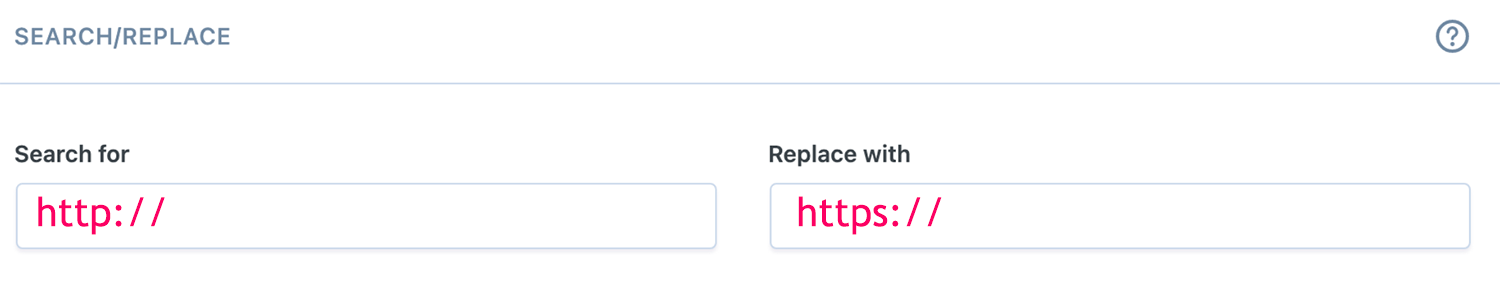
Hier kann das Plugin Better Search Replace ↑ helfen, das die Datenbank durchforstet und A mit B ersetzt, hilfreich bei einer Umstellung auf SSL →
- Externe Backlinks überprüfen: Wenn möglich, kontaktiere Webseiten, die auf deine alte URL verlinken, und bitte sie, den Link zu aktualisieren.
- Testen, testen, testen: Überprüfe alle Weiterleitungen, um sicherzustellen, dass sie korrekt funktionieren. Teste die Website auch auf tote Links.
- Leistungsüberwachung: Überwache den Traffic auf deiner Website nach dem Relaunch. Achte insbesondere auf eventuelle Einbrüche im Traffic oder in den Suchmaschinenrankings.
- Feedback einholen: Frage Nutzer nach ihrem Feedback zum neuen Design, den geänderten URLs und ihrer allgemeinen Erfahrung.
- Denk daran, dass es nach einem Relaunch normal ist, kurzfristig Veränderungen im Traffic und in den Rankings zu erleben. Mit einer sorgfältigen Planung und Durchführung können jedoch negative Auswirkungen minimiert und der Übergang so reibungslos wie möglich gestaltet werden.
- Doppelten Content vermeiden:
Wann entsteht Doppelter Content durch Relaunch oder Umzug?
Doppelter Content (auch “Duplicate Content” genannt) tritt auf, wenn identischer oder sehr ähnlicher Inhalt unter mehreren URLs (also Seiten-Adressen) verfügbar ist. Diese Szenarien können zu doppeltem Content führen:
- Zeitweise parallel: Wenn die alte und die neue Website für eine gewisse Zeit parallel laufen. Dies kann beispielsweise der Fall sein, wenn während der Testphase des Relaunches beide Versionen der Website online sind.
- Unzureichende Weiterleitungen: Wenn alte URLs nach dem Umzug oder Relaunch weiterhin erreichbar sind und nicht über eine 301-Weiterleitung auf die neuen URLs umgeleitet werden.
- Änderung des URL-Formats ohne Weiterleitung: Wenn sich das Format der URLs ändert (z.B. von
.htmlauf.phpoder ohne Dateiendung), aber keine Weiterleitungen eingerichtet werden. - Mehrere Domains: Wenn nach einem Umzug sowohl die alte als auch die neue Domain live sind und den gleichen Inhalt anzeigen, ohne dass eine Weiterleitung eingerichtet ist.
- Protokoll-Unterschiede: Wenn sowohl die HTTP- als auch die HTTPS-Versionen einer Website zugänglich sind und nicht korrekt umgeleitet werden, wird dies als doppelter Content angesehen.
- WWW vs. Non-WWW: Wenn sowohl die Versionen mit “www” (z.B.,
www.beispiel.de) als auch ohne “www” (z.B.,beispiel.de) einer Website erreichbar sind und es keine klare Umleitung gibt, entsteht doppelter Content. - Indexierte Staging- oder Testseiten: Wenn Testversionen oder Staging-Umgebungen von Webseiten indexiert werden, entsteht ebenfalls doppelter Content. Also bitte mit Passwort deine Staging Umgebung schützen.
URL-Formate in WordPress bestimmen
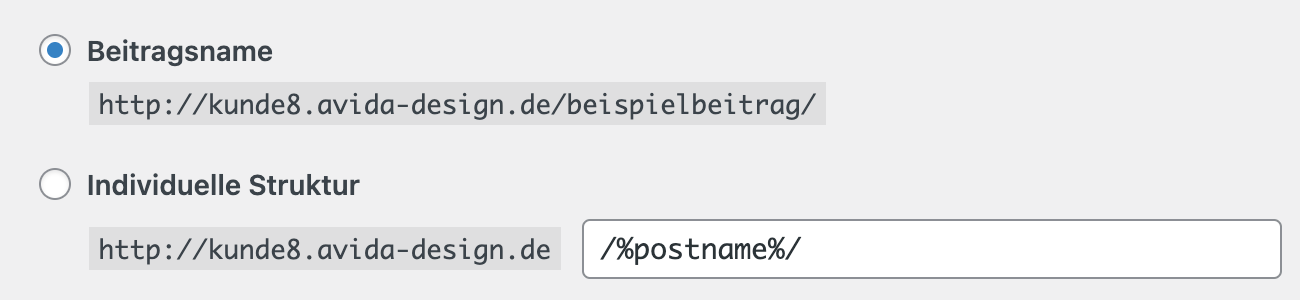
Die Permalink-Einstellungen in WordPress erreichst du über das Dashboard: Einstellungen ⇒ Permalinks. Die bevorzugtenEinstellung ist Beitragsname: Hierbei wird nur der Titel des Beitrags verwendet, z.B. example.com/beitragstitel → digitalfahrschule.de/url-aenderung-beim-relaunch-der-website/ Individuelle Struktur: Mit dieser Option kannst du eine benutzerdefinierte Struktur mit verschiedenen Tags erstellen, z.B.:
- den End-Slash / entfernen
- an Beiträge .html ausgeben
Praxisbeispiel
Mit Screaming Frog → analysierte ich eine Website und bekam dieses Ergebnis:  Ich sah also sehr viele Seiten, die zweimal vorhanden waren – eine davon kanonisiert. Ein kanonischer Link ist wie ein “Hinweis” für Suchmaschinen, der sagt: “Hey, wenn du mehrere Versionen dieser Seite siehst, ist dies die Hauptversion, die du beachten solltest.” In dem Beispiel oben sagt also URL 45 das URL 46 die richtige ist. Ziemlich lange habe ich auf dieses Ergebnis gestarrt, bis ich gesehen habe, dass die URL tatsächlich unterschiedlich ist: einmal mit und einmal ohne Slash / … craniosacrale_koerperarbeit … craniosacrale_koerperarbeit/
Übrigens: Google empfiehlt Bindestriche statt Unterstriche. Mit Bindestrich erkennt Google „craniosacrale“ und „koerperarbeit“ als zwei Wörter, mit Unterstrich als einen zusammenhängenden Begriff. Für neue URLs also lieber Bindestriche. Bestehende URLs würde ich allein deshalb nicht ändern, denn der Effekt ist klein und jede Änderung bringt Weiterleitungsaufwand und Risiko mit sich.
Sieht Google in einer URL mit Slash am Ende eine andere Seite als ohne Slash am Ende?
In der Tat – das sind für Google unterschiedliche URL, also seperate Seiten.
Ja, für Google sind das zwei verschiedene URLs, auch wenn der Inhalt gleich ist. Ob mit oder ohne Slash, ist für das Ranking egal. Wichtig ist, dass du dich für eine Variante entscheidest und die andere per 301 dorthin weiterleitest. Ausnahme ist die Startseite: domain.de und domain.de/ behandelt Google gleich.
Lösung für das Praxisbeispiel
Kurz gesagt: Die Kanonisierung war nicht falsch, aber nur ein Pflaster. Die richtige Lösung ist die Weiterleitung.
Der Unterschied:
- Mit Canonical bleiben beide Adressen erreichbar. Google bekommt nur den Hinweis, welche die Hauptversion ist, und hält sich meist daran, aber nicht garantiert. Deshalb hat Screaming Frog dir auch beide angezeigt: Für einen Crawler existieren zwei Seiten.
- Mit 301-Weiterleitung gibt es nur noch eine Adresse. Wer die andere aufruft, landet automatisch auf der richtigen. Doppelt vorhanden ist dann nichts mehr, weder für Google noch für Besucher:innen noch im Crawl.
Für dein Ziel, dass die Seite nicht zweimal vorhanden ist, löst also nur die Weiterleitung das Problem wirklich. Das Canonical kann zusätzlich bleiben, jede Seite sollte ohnehin auf sich selbst verweisen. Es ersetzt die Weiterleitung aber nicht.
Ein Detail lohnt sich noch: Dass der Crawler überhaupt beide Varianten gefunden hat, heißt meist, dass irgendwo intern auf die falsche Schreibweise verlinkt wird. Der Crawler hat die Variante nur gefunden, weil sie irgendwo intern verlinkt ist oder in der Sitemap steht. Diese Links zu korrigieren gehört deshalb zur Lösung dazu.
7 Kommentare zu „URL-Änderung bei Relaunch der Website“