
Zusammenfassung
MySQL 5.7 wird nicht mehr unterstützt und stellt nicht nur für WordPress ein zunehmendes Sicherheits- und Stabilitätsrisiko dar. Wenn dein Hosting-Anbieter z.B. IONOS, Strato oder Goneo heisst, wird dieses Datenbank-Update nicht automatisch durchgeführt. In diesem Artikel zeige ich dir ausführlich die Migration der Datenbank auf eine höhere Version.
Aktualisiert am 19. März 2026
Der Support für MySQL 5.7 ist bereits seit Oktober 2023 ausgelaufen. Du brauchst ein Datenbank Update! Nicht nur für WordPress-Websites (auch für Joomla, Magento, Typo3 etc.) ist das ein wichtiges Thema, denn ohne Sicherheitsupdates steigt langfristig das Risiko für Stabilitäts- und Sicherheitsprobleme: Dieser Artikel beschäftigt sich mit der Migration der Datenbank auf eine höhere Version.
Viele Hosting-Anbieter stellen zwar weiterhin MySQL-Datenbanken bereit – das notwendige Upgrade auf MySQL 8.0 wird jedoch nicht automatisch durchgeführt und liegt oft in der Verantwortung des Website-Inhabers.
(…) Je länger du auf MySQL 5.7 bleibst, desto höher ist das kombinierte Risiko aus Eintrittswahrscheinlichkeit und Schadenshöhe. Die Kosten für eine geplante, kontrollierte Migration sind in der Regel deutlich geringer als die Kosten und Folgeschäden einer ungeplanten Notfallreaktion.
Was heißt das? Der Umstieg auf eine moderne, unterstützte Plattform wie MySQL 8 ist der nachhaltige Weg, um den Wert deiner Anwendungen zu erhalten und die Risiken zu minimieren. (…)
Quelle: Goneo ↑
Migration der Datenbank auf eine höhere Version:
Weiter unten findest du die einzelnen Schritte ausführlicher besprochen.
⇒ Alte Datenbank exportieren
- In die bestehende Datenbank einloggen (z. B. über phpMyAdmin)
- Auf „Exportieren“ klicken
- Angepasste Exportmethode auswählen
- Falls mehrere WordPress-Installationen in derselben DB liegen:
→ nur Tabellen mit deinem Table Prefix (z. B.wpXY_) auswählen - Format: GZip-Komprimiert (verkleinert die Datei)
- OK / Download starten
- Neue Datenbank anlegen
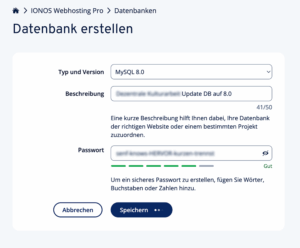
Neue Datenbank erstellen → MySQL 8.0 auswählen (nicht MariaDB)
⇒ Datenbank importieren
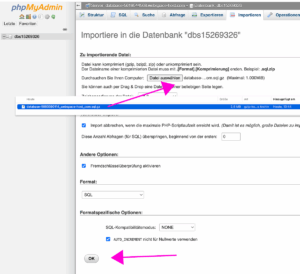
- In phpMyAdmin der neuen (leeren) Datenbank einloggen
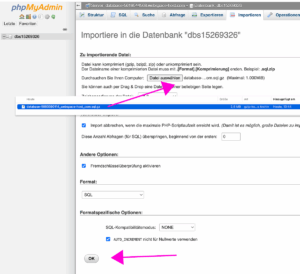
- Auf „Importieren“ klicken
- Exportierte Datei hochladen
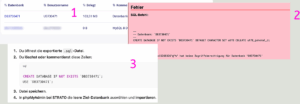
- Bei Fehlermeldung
- Die gezippte Datei entzippen
- SQL-Datei in einem Code-Editor öffnen
(z. B. CotEditor oder Visual Studio Code) - Den in der Fehlermeldung genannten Code löschen
- Datei speichern
- Falls zu groß: wieder zippen
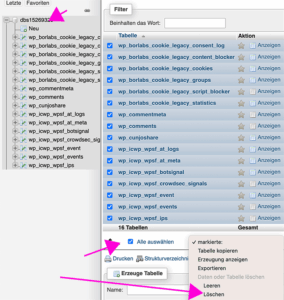
- Datenbank vorher leeren (alle Tabellen entfernen)
- Import erneut starten
⇒ Datenbank verbinden
- Website mit der neuen Datenbank verbinden (
wp-config.php)
Was bedeutet das End of Life von MySQL 5.7 für WordPress?
Mit dem sogenannten End of Life stellt der Hersteller keine Updates und Sicherheitspatches mehr für die Version 5.7 bereit. Ohne ein Datenbank-Update bei WordPress-Websites kann das mittelfristig bedeuten:
- steigendes Sicherheitsrisiko durch ungepatchte Schwachstellen
- mögliche Probleme bei WordPress-, Theme- oder Plugin-Updates
- eingeschränkte Performance
- spätere Zwangs-Upgrades mit höherem Fehlerpotenzial
Während der WordPress-Core bereits ab Version 5.0 mit MySQL 8.0 kompatibel ist, gilt ein Einsatz ab WordPress 5.7 / 5.8 im Praxisbetrieb als stabil und wird für ein Datenbank-Upgrade empfohlen.
Hosting-Anbieter: Upgrade liegt bei euch
Bei vielen gängigen Hosting-Anbietern wird das Datenbank-Upgrade (also die Migration der Datenbank auf eine höhere Version) nicht automatisch vorgenommen, da Datenbanken technisch getrennt von der Website betrieben werden. Dazu zählen unter anderem:
- STRATO
- IONOS
- Mittwald
- Goneo
- …
Das bedeutet: du darfst selbst aktiv werden, das Upgrade planen und umsetzen.
Warum wird nicht automatisch upgedatet, wie z.B. bei All-inkl.com?
Bei Anbietern wie All-inkl.com und sind Website und Datenbank enger miteinander verzahnt, sodass der Hoster Updates kontrolliert und automatisiert durchführen kann.
Auch Alfahosting hat im Februar 2026 nach einem großem Update der eigenen Technik alle Datenbanken automatisch auf eine stabile MariaDB-Version ↑ umgestellt.
Bei Hostern wie STRATO, IONOS, Mittwald, Goneo etc. sind Datenbank und Website technisch getrennt – ein automatisches MySQL-Upgrade könnte dabei kompatible WordPress-Plugins oder Themes beschädigen, weshalb das Update bewusst in die Verantwortung der Kunden gelegt wird.
Warum ein kontrolliertes Upgrade wichtig ist
Ein Datenbank-Upgrade sollte nicht nebenbei erfolgen. Sinnvoll sind unter anderem:
- vollständiges Backup der WordPress-Datenbank
- Prüfung von WordPress-Version, Plugins und Theme
- Durchführung des Upgrades auf die Version 8.0
- Funktionstest der Website (Frontend & Backend)
So lassen sich Ausfälle, Datenverluste oder unerwartete Fehler zuverlässig vermeiden.
Vorteile von MySQL 8.0 für WordPress
MySQL 8.0 gilt inzwischen als stabile und ausgereifte Version und bietet klare Vorteile:
- bessere Performance bei Datenbankabfragen, also wird deine Website schneller!
- höhere Sicherheit
- bessere Unterstützung moderner WordPress-Installationen
- langfristige Update- und Zukunftssicherheit
Damit deine WordPress-Website auch künftig stabil und sicher läuft, ist das Update zu empfehlen!
Datenbank Export & Import am Beispiel Strato
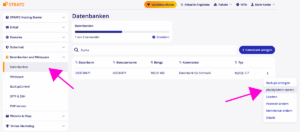
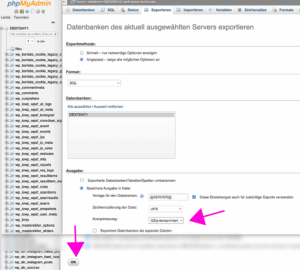
Hier siehst du eine Anweisung in Bildern, wie du im Backend von Strato die Datenbank findest, diese runter lädst und eine neue anlegst …
Datenbank erst exportieren, dann importieren
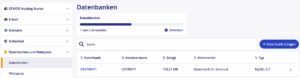
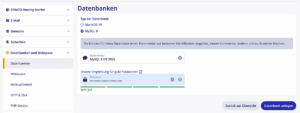
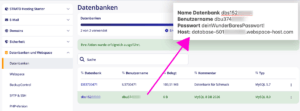
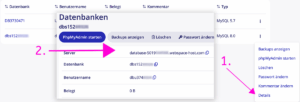

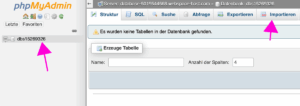
Geschafft! Nun die Datenbank mit deiner Website verbinden ↓
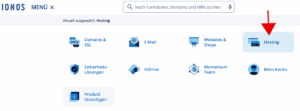
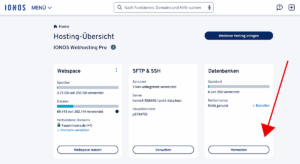
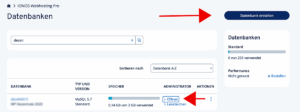
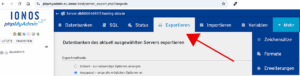
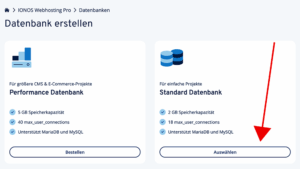
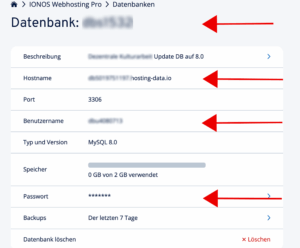
Datenbank Export & Import bei IONOS
An dem Beispiel IONOS siehst du, dass die Logik dieselbe ist. phpMyAdmin sieht auch aus wie immer – bei IONOS nur etwas farblich abweichend.
Nun die Datenbank mit deiner WordPress-Website verbinden ↓
Datenbank mit Website verbinden
Die Voraussetzung ist, dass du ein FTP-Programm hast, wie z.B. FileZilla – was das ist, kannst du hier nachlesen →
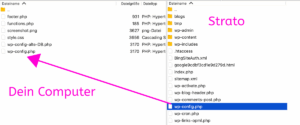
- Verbinde dich via FTP mit deinem Provider
- ziehe die wp-config.php auf deinen Computer
- diese Datei liegt im Root-Verzeichnis bei WordPress, gleich auf der ersten Ebene
- ich verwahre diese Datei z.B. im Child-Theme
- kopiere zur Sicherheit deine wp-config.php und
- ändere dann die Daten
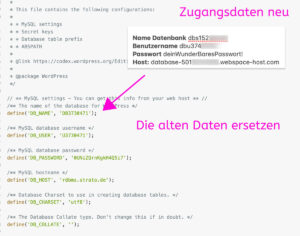
- DB_Name » Name deiner Datenbank
- DB_User » Benutzername
- DB_Passwort » das von dir vergebene Passwort
- DB_Host » die Adresse, wo die Datenbank liegt
- übertrage die angepasste wp-config.php wieder in Root-Verzeichnis auf den Server bei z.B. Strato
Fehlermeldungen
Keine Panik: Wenn beim Import der Datenbank eine Fehlermeldung erscheint, liegt das meist daran, dass im Export noch serverbezogene Angaben aus der ursprünglichen Umgebung enthalten sind. Weiter unten im Screenshot siehst du, dass sich dieser Fehler auf Angaben aus der ursprünglichen Datenbank bezieht.
Damit der Import in die neue Datenbank funktioniert, gehe wie folgt vor:
- Die exportierte Datenbankdatei entpacken, damit sie bearbeitet werden kann
- Die Datei mit einem Texteditor (z. B. CotEditor, TextEdit o. ä.) öffnen
- Die entsprechenden, im Fehler genannten Zeilen entfernen
- Datei speichern
- Anschließend wieder komprimieren (z. B. als .zip oder .gz)
- Vor dem Import die Zieldatenbank leeren (siehe Screenshot oben)
- Die bearbeitete, komprimierte Datei erneut importieren
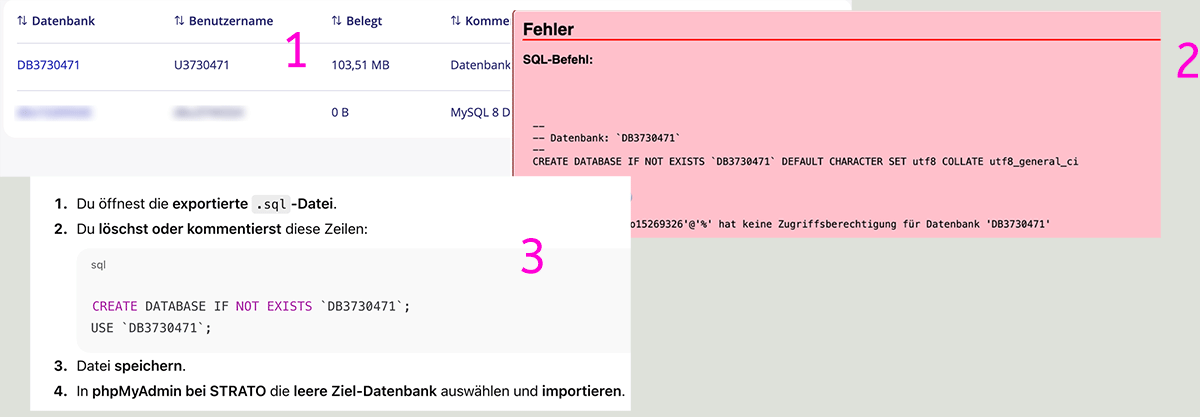
Auf dem Screenshot kannst du erkennen, dass der Hinweis sich auf die Datenbank DB3730471 bezieht, also die “alte” DB.
Achtung: Bei Strato kann es vorkommen, dass die neue Datenbank mit 0B angezeigt wird, also leer. Und das obwohl du erfolgreich die Daten migriert hast – einfach ein bis zwei Tage abwarten, dann zeigt Strato die korrekte Belegung an.
Troubleshooting
Aus Versehen die falsche Datenbank geleert? Du kommst nicht weiter? Dann vielleicht so
- Backup der Website erstellen, z.B. mit
- Updraft Plus →
- Duplicator
- All-in-one-Migration, allerdings brauchst du zum Wiederherstellen das Addon von https://de.servmask.com/products ↑
- Lokal testen, ob die Website wie gewünscht wieder her gestellt werden kann
- lokal mit Mamp (Mac) oder Xampp (Windows)
- online auf einer Subdomain, wie z.B. kunde.domain.de
- Die Website mit der alten Datenbank löschen
- Aus dem Backup neu installieren
Ich helfe dir gerne bei Migration der Datenbank auf eine höhere Version bei WordPress. Melde dich einfach bei mir: