

Zusammenfassung
Bevor du beginnst, solltest du prüfen, welches Jimdo-System du verwendest. Denn Jimdo Creator und der neuere Jimdo Website Builder – früher „Jimdo Dolphin“ – werden auf unterschiedliche Weise mit der Google Search Console verbunden.
Aktualisiert am 14. September 2026
In diesem Artikel erfährst du, wie du deine Jimdo-Website mit der Google Search Console verbindest und die von Jimdo automatisch erstellte Sitemap einreichst.
Die Google Search Console hilft dir dabei, die Sichtbarkeit deiner Website in der Google-Suche zu überwachen. Du erfährst unter anderem, über welche Suchanfragen deine Website gefunden wird, welche Seiten Google indexiert hat und ob beim Crawlen oder bei der Indexierung Probleme auftreten.
Wichtig: Jimdo bietet zwei unterschiedliche Website-Systeme an:
- Jimdo Creator: kostenlose Adressen enden meist auf
jimdofree.comoderjimdoweb.com. - Jimdo Website Builder: früher „Jimdo Dolphin“; kostenlose Adressen enden auf
jimdosite.com.
Die Verbindung mit der Google Search Console funktioniert in beiden Systemen unterschiedlich.
Jimdo Creator mit Google Search Console verbinden
Diese Anleitung gilt für Jimdo-Creator-Websites.
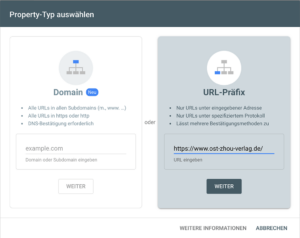
- Melde dich mit deinem Google-Konto bei der Search Console an
- Gib deine Domain im rechten Feld unter URL-Präfix mit https:// vorweg ein (am besten, du kopierst die Adresse aus der Adresszeile des Browsers) ⇒ WEITER
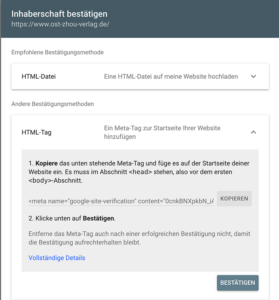
- Öffne die Option HTML-Tag
- Kopiere den Code, der ungefähr so aussieht:
<meta name="google-site-verification"content="CrjTY.... >
und logge dich in deine Jimdo-Seite ein
Stelle sicher, dass sich deine Jimdo-Seite nicht im Wartungsmodus befindet (dann können die Webseiten nicht miteinander kommunizieren)
- Füge den Code im Head-Bereich ein: Einstellungen ⇒ Head bearbeiten ⇒ Speichern
- Bestätige dann in der Search Console die Inhaberschaft

Jimdo Website Builder mit der Google Search Console verbinden
Beim neueren Jimdo Website Builder – früher „Jimdo Dolphin“ – lässt sich kein eigener Bestätigungscode über „Head bearbeiten“ einfügen.
Gehe stattdessen so vor:
- Melde dich bei Jimdo an und wähle deine Website aus.
- Öffne die Website im Bearbeitungsmodus.
- Wähle im linken Menü Suchmaschinen.
- Klicke auf Verbinden.
- Wähle das gewünschte Google-Konto aus.
Laut Jimdo benötigst du dafür einen Premium-Tarif, eine mit der Website verbundene Domain und eine veröffentlichte Website. Aktuelle Jimdo-Anleitung ↑
Die Sitemap deiner Jimdo-Seite mit der Google Search Console verbinden
Jimdo erstellt die Sitemap automatisch. Du findest sie normalerweise unter:
https://deine-domain.de/sitemap.xml
Bei einer kostenlosen Jimdo-Adresse kann sie beispielsweise so aussehen:
https://deine-website.jimdosite.com/sitemap.xml
Die Search Console verbessert das Ranking nicht unmittelbar. Sie liefert dir jedoch wichtige Informationen, mit denen du Indexierungsprobleme erkennen und deine Website gezielter optimieren kannst.
Sitemap in der Search Console einreichen
- Melde dich bei der Google Search Console an.
- Wähle die passende Property aus.
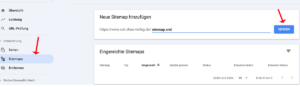
- Öffne im linken Menü Sitemaps.
- Trage in das dafür vorgesehene Feld
sitemap.xmlein. - Klicke auf Senden.
Suchmaschinen-Indexierung beschleunigen
Eine Sitemap ist wie ein Inhaltsverzeichnis für deine Website. Sie hilft Google dabei, alle Seiten deiner Website zu finden und zu indexieren, auch solche, die tief in der Navigation verborgen sind.
Sicherstellen, dass alle Seiten gefunden werden
Ohne eine Sitemap könnte Google möglicherweise nicht alle Unterseiten deiner Website erfassen, besonders wenn sie nicht mit internen oder externen Links gut verknüpft sind.
Aktualisierungen schneller berücksichtigen
Die Sitemap informiert Google darüber, welche URLs zu deiner Website gehören. Je nach Sitemap kann sie außerdem Hinweise darauf enthalten, wann eine Seite zuletzt geändert wurde. Das beschleunigt die Aktualisierung im Google-Index.
Technische Probleme erkennen
In der Google Search Console erhältst du Berichte darüber, ob Google Schwierigkeiten hat, bestimmte Seiten deiner Jimdo-Seite zu crawlen. So kannst du Probleme wie defekte Links oder langsame Ladezeiten frühzeitig beheben.
Bessere SEO-Analyse
Mit der Verbindung kannst du wichtige SEO-Daten wie die Klickrate (CTR), die Impressionen und die durchschnittliche Position deiner Seiten in den Google-Suchergebnissen einsehen.
Höheres Ranking-Potenzial
Indem du sicherstellst, dass Google deine Seiten korrekt crawlt und indexiert, steigerst du die Chance, dass sie in den Suchergebnissen höher platziert werden.
Schritte zum Verbinden deiner Sitemap mit der Google Search Console:
- Sitemap-URL herausfinden:
- Bei Jimdo ist die Sitemap meist unter
https://deine-domain.jimdosite.com/sitemap.xmlzu finden. So wie in meinem Bilderbeispiel ist die Adresse https://www.ost-zhou-verlag.de/sitemap.xml ↑ Wenn du auf diesen Link klickst, siehst du eine typische Sitemap, für Google gedacht und für den User nicht sichtbar.
- Bei Jimdo ist die Sitemap meist unter
- In der Google Search Console einreichen:
- Melde dich in der Google Search Console an und wähle deine Website aus.
- Gehe zu Sitemaps und füge die URL deiner Sitemap hinzu.
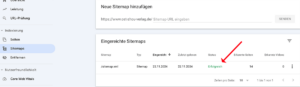
- Bestätigung abwarten:
- Google wird die Sitemap prüfen und dir mitteilen, ob sie erfolgreich hinzugefügt wurde. Wenn sie zuerst nicht angezeigt wird, reicht es manchmal, sie erneut einzureichen, bis alles “grün” ist.
Das Einreichen der Sitemap ist besonders bei neuen oder umfangreicheren Websites sinnvoll. Eine Garantie für die Indexierung oder bessere Rankings ist es jedoch nicht.
Vielen Dank für die tolle Anleitung, hat beim ersten Mal geklappt. viele grüße ulli
Vielen Dank, freut mich!
In meinem Fall funktioniert es nicht.
Unter den Einstellungen wird nur angeboten:
Allgemein
Website-Sprache
Widerrufs-Button anzeigen
Hallo Robert,
sorry, die Antwort etwas verspätet ….
du nutzt offenbar nicht Jimdo Creator, sondern den neueren Jimdo Website Builder, der früher „Jimdo Dolphin“ hieß. Deshalb sehen die Einstellungen bei dir anders aus als in meiner Anleitung.
Öffne bitte deine Website im Bearbeitungsmodus. Im linken Menü sollte sich der Punkt „Suchmaschinen“ befinden. Dort kannst du deine Website mit der Google Search Console verbinden. Diese Funktion steht bei Jimdo allerdings nur mit einem Premium-Tarif und einer verbundenen eigenen Domain zur Verfügung.
Viele Grüße
Bettina Heuser